Add a New Order (Order Manager)
In some situations, such as an outage, it may be necessary to manually create a new order in the system to be broadcast.
A new order can only be created for an existing member in the system. To add a new member to the system, see Add a New Member.
To create a new order:
-
Navigate to the Orders screen.
-
Click Add Order.

-
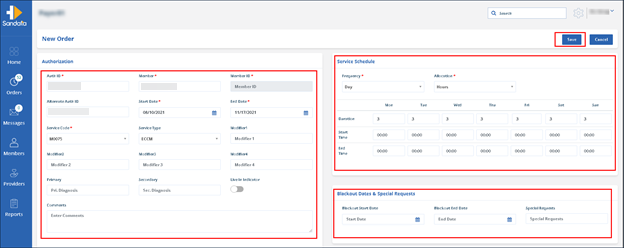
Use the fields to enter the new order information.
-
Click Save.
-
Use the filters to locate and click on the order.

-
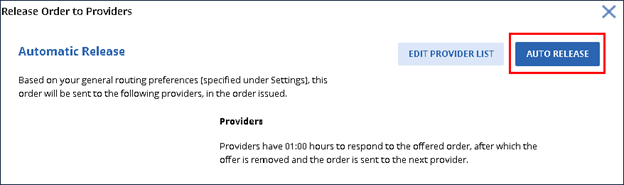
Click Release.

-
Click Auto Release. Click Edit Provider List to make any changes to the provider list before releasing.