Reassign Manager or Coordinator
The Reassign Manager/Coordinator button is used to reassign staff members to a new coordinator manager.
-
Go to Main Menu > Staff.
-
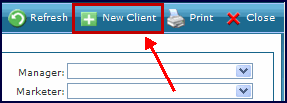
Click Reassign Manager/Coordinator.
-
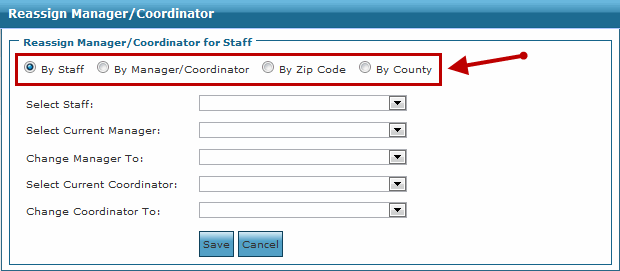
Choose the method of reassigning by selecting the appropriate radio button on the Reassign Manager/Coordinator screen.
This may be useful when a manager/coordinator takes vacation time or is unavailable for an undetermined amount of time but make sure to note which staff members are being reassigned.
-
By Staff: Reassign a single staff member.
-
By Manager/Coordinator: Reassign all staff under one manager or coordinator.
-
Zip Code: Reassign all staff members that share the same zip code and have the same manager or coordinator.
-
-
Enter the reassignment information.
-
Click Save.
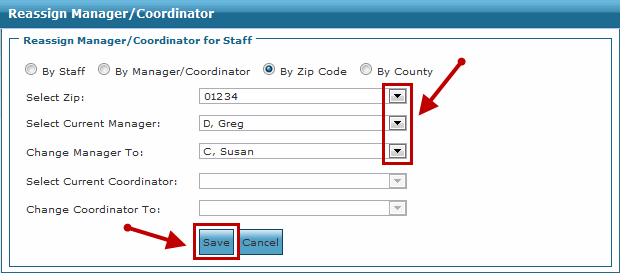
The Manager/Coordinator has now been reassigned.